一鍵盤雙機共享 實用方案全解析
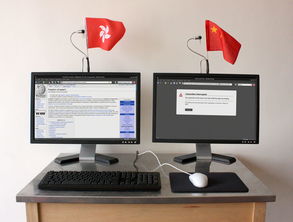
在辦公或家庭環境中,有時我們希望使用一個鍵盤同時控制兩臺計算機,以提高效率或節省桌面空間。實現這一目標有多種方法,每種方案都有其適用場景和優缺點。本文將詳細介紹幾種主流方法,幫助你根據自身需求做出最佳選擇。
方案一:使用KVM切換器(硬件方案)
工作原理: KVM(Keyboard, Video, Mouse)切換器是一種物理硬件設備,允許多臺計算機共享一套鍵盤、顯示器和鼠標。通過按下切換器上的按鈕或使用快捷鍵,用戶可以快速在不同計算機之間切換控制權。
操作步驟:
1. 將鍵盤、顯示器和鼠標連接到KVM切換器的對應端口。
2. 使用附帶的線纜將KVM切換器的輸出端分別連接到兩臺計算機的相應接口(通常是USB接口和視頻接口)。
3. 接通電源后,即可通過切換器面板或預設的快捷鍵(如雙擊Ctrl鍵)在計算機間切換。
優點: 響應迅速、延遲極低、無需安裝軟件、兼容性高。
缺點: 需要額外購買設備,且高品質KVM切換器價格較高;線纜較多,可能略顯雜亂。
適用場景: 固定工位、服務器管理、需要穩定低延遲操作的專業環境。
方案二:使用軟件實現共享(軟件方案)
工作原理: 通過在兩臺計算機上安裝專用的共享軟件,并使其處于同一局域網內,軟件可以將一臺計算機的鍵盤輸入指令通過網絡傳輸到另一臺計算機,實現跨設備控制。
常用軟件推薦:
- Synergy: 開源且跨平臺(支持Windows, macOS, Linux),配置靈活,可將多臺計算機的桌面虛擬為一個擴展桌面,鼠標可無縫跨越屏幕邊界。
- ShareMouse: 對個人用戶免費,界面直觀,設置簡單,同樣支持跨平臺。
- Mouse Without Borders: 微軟推出的免費工具,但僅限于Windows系統之間使用,設置簡便,體驗流暢。
基本操作流程(以Synergy為例):
1. 在兩臺計算機上下載并安裝Synergy。
2. 將其中一臺計算機配置為“服務器”(連接著物理鍵盤的電腦),另一臺配置為“客戶端”。
3. 在服務器端軟件中設置計算機的相對位置(如左右或上下排列)。
4. 確保兩臺電腦處于同一網絡,輸入客戶端的IP地址或計算機名進行連接。
5. 連接成功后,移動鼠標至屏幕邊緣即可“跳轉”到另一臺計算機,鍵盤輸入也會隨之跟隨。
優點: 成本低(多數軟件有免費版)、無需額外線纜、設置靈活、可實現剪貼板共享等高級功能。
缺點: 依賴網絡穩定性,可能略有延遲;需要進行軟件配置;可能存在安全風險(需確保內網安全)。
適用場景: 日常辦公、家用、需要頻繁在電腦間切換且對延遲不敏感的任務。
方案三:使用支持多設備連接的藍牙鍵盤
工作原理: 許多現代藍牙鍵盤支持與多個設備配對,并通過快捷鍵在已配對的設備間快速切換。這本質上是一個鍵盤輪流控制不同設備,而非同時控制。
操作步驟:
1. 確保鍵盤支持多設備配對(通常可連接2-3臺設備)。
2. 分別將鍵盤與兩臺計算機進行藍牙配對。
3. 通過鍵盤上的特定切換鍵(如Fn+1/Fn+2)或專用設備切換按鈕,選擇當前要控制的計算機。
優點: 無線連接、桌面整潔、切換方便快捷。
缺點: 一次只能控制一臺電腦,無法實現鼠標指針的跨越和直接拖拽文件。
適用場景: 控制筆記本電腦、平板電腦和臺式機混合環境,且不需要復雜交互的場合。
方案四:使用帶USB共享功能的顯示器
工作原理: 部分高端顯示器內置了USB Hub和KVM功能。將兩臺計算機連接到顯示器的不同視頻接口(如HDMI 1和DP),并將鍵盤連接到顯示器的USB接口,即可通過顯示器菜單或按鈕切換信號源,同時切換所控制的計算機。
操作步驟:
1. 將兩臺計算機的視頻線分別接入顯示器的兩個輸入端口。
2. 將鍵盤插入顯示器背面的USB上行端口。
3. 使用顯示器OSD菜單切換視頻源,鍵盤控制權會隨之切換到對應的計算機。
優點: 集成度高,節省了獨立KVM設備。
缺點: 依賴顯示器功能,普及度不高。
選擇建議與注意事項
- 追求極致性能和穩定性: 選擇硬件KVM切換器,尤其適合圖形設計、編程等專業工作。
- 追求性價比和靈活性: 軟件方案是首選,尤其當計算機系統一致且網絡良好時。
- 設備多為便攜式: 多設備藍牙鍵盤是最簡潔的解決方案。
- 安全提醒: 使用軟件方案時,請確保在可信的內部網絡中使用,并保持軟件更新,以防安全漏洞。
無論選擇哪種方案,在實施前都建議查閱設備說明書或軟件官方文檔,以確保兼容性和獲得最佳設置指導。通過合理配置,一個鍵盤高效管理兩臺計算機將大大提升你的工作流。
如若轉載,請注明出處:http://www.jsey.cn/product/53.html
更新時間:2026-02-21 23:52:52